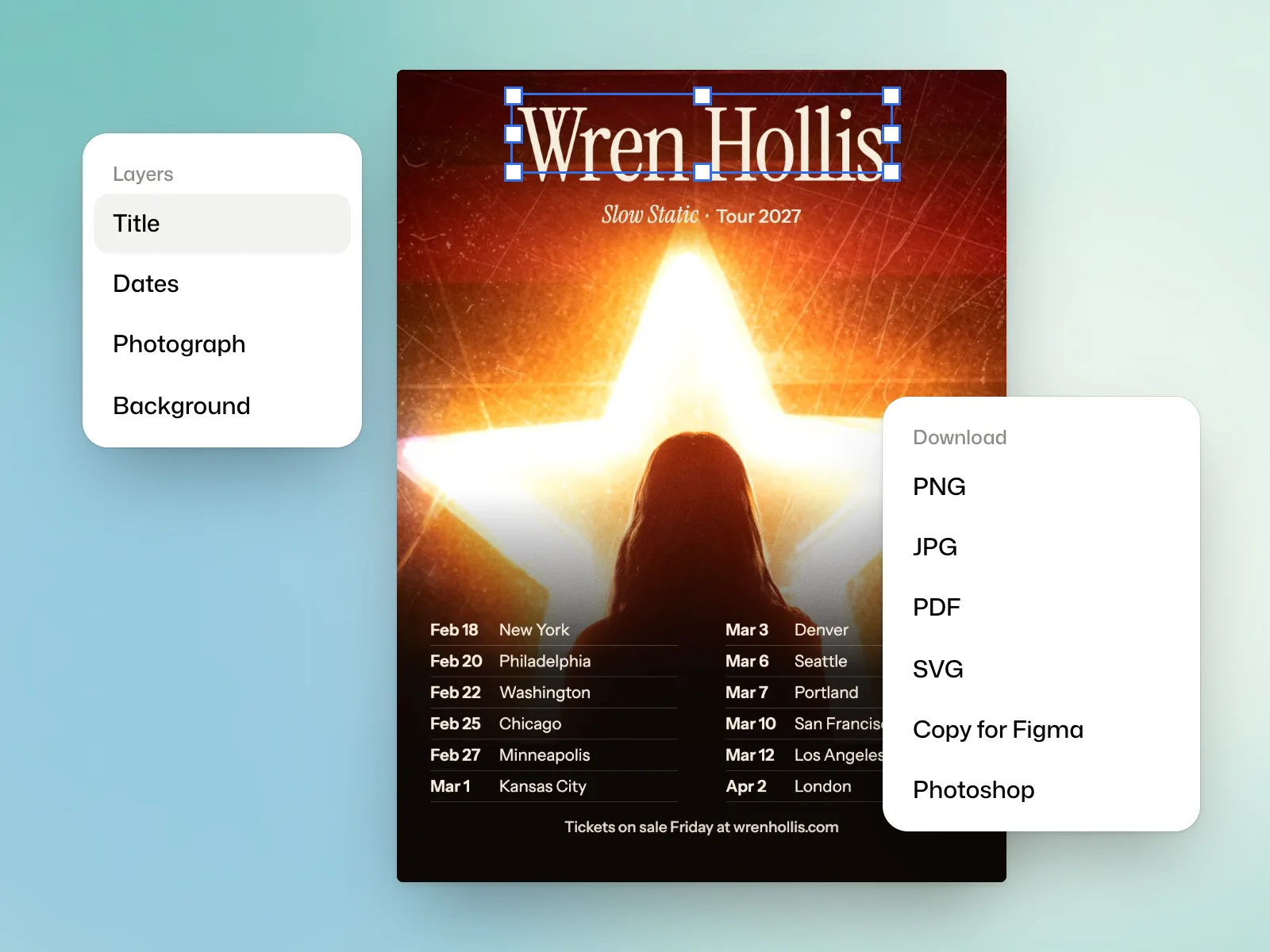
Calques, texte et mise en page
Edit, sur la page d’un design, ouvre l’éditeur. Le panneau Layers liste les éléments de la page sous forme d’arborescence. Vous pouvez les renommer, les masquer et les verrouiller.
Sélectionnez un élément pour changer sa police, sa taille, sa graisse, sa couleur, sa position, sa rotation ou son opacité. Les commandes d’alignement et de répartition rangent plusieurs éléments entre eux. Un texte dessiné par le code de la page ne se modifie pas à la main : demandez le changement à Kinory.
Effets et perspective
Add an effect applique à un élément un effet tel que Grain, Halftone, Duotone, Glow, Shadow ou Blur, dont vous réglez ensuite les valeurs.
Perspective incline un élément avec Tilt, ou fixe ses quatre coins avec Corners pour le poser sur une surface, comme un écran ou une affiche dans une photo.
Travailler les images
- Remove the background détoure une image. C’est gratuit.
- Replace an area remplace la zone que vous délimitez par ce que vous décrivez, et Extend to its box prolonge une image jusqu’aux bords de son cadre. Ces deux outils sont facturés en crédits.
- Generate a picture crée une image à partir d’une description. Son bouton indique le coût approximatif en crédits avant de lancer.
Demander à Kinory dans l’éditeur
Ask Kinory prend votre demande sans quitter l’éditeur, avec l’élément sélectionné comme indication. Une petite demande donne une petite modification, facturée en conséquence.
Enregistrer
Enregistrer crée une nouvelle version, marquée By hand dans la liste des versions. Elle est gratuite, et Kinory repart d’elle à votre prochaine demande.
Choisir un format d’export
Le menu Download propose :
- PNG, des images au double de leur taille, et JPG, des fichiers plus légers.
- PDF, toutes les pages avec leurs vecteurs.
- SVG, pour Figma et les outils de design, et Copy for Figma, qui se colle dans Figma en calques modifiables.
- Photoshop, avec les calques nommés comme dans l’éditeur.
- PDF for print, en CMJN avec fond perdu et traits de coupe, réservé aux formules Pro et Studio.
Choisissez le format selon l’usage du fichier. Pour une impression, demandez les spécifications de l’imprimeur et vérifiez le format de page et le fond perdu avant d’envoyer le PDF.
Exercice pratique
Sélectionnez un calque de texte et corrigez un retour à la ligne sans déplacer les autres calques. Enregistrez la modification, exportez le fichier au format voulu et rouvrez-le pour vérifier le résultat.